以往制作调试 WordPress 网页模板,流程繁琐低效,每次修改代码都要上传站点、清理腾讯云 CDN 缓存才能查看效果,来回折腾耗费不少时间。昨天还专门写了一期关于腾讯云加速配置修改的分享.
今天梳理出一套轻量化本地开发新流程,借助 VS Code 插件实现实时预览,大幅提升编写调试效率。
一、传统开发流程弊端
旧操作步骤:本地编写代码→存入文件→上传至 WordPress 后台→登录云端控制台清理 CDN 缓存→刷新页面查看效果。
一旦页面样式、布局出现偏差,就要重复上传、清缓存、核验的步骤,调试周期长,操作冗余,体验不佳。
二、全新开发核心思路
WordPress 后缀为 php 的模板文件,本质就是HTML 页面内嵌 PHP 指令代码块。
顶部 PHP 代码仅用于适配 WP 程序、调用网站头部框架,页面主体依旧是常规网页代码。
本地调试前端样式布局时,只需用 HTML 注释包裹屏蔽 PHP 代码,文件就可当作纯网页解析;调试完毕移除注释,文件即可正常适配 WordPress 线上使用,全程无需搭建复杂 PHP 运行环境。
三、实操使用步骤
1. 准备工具插件
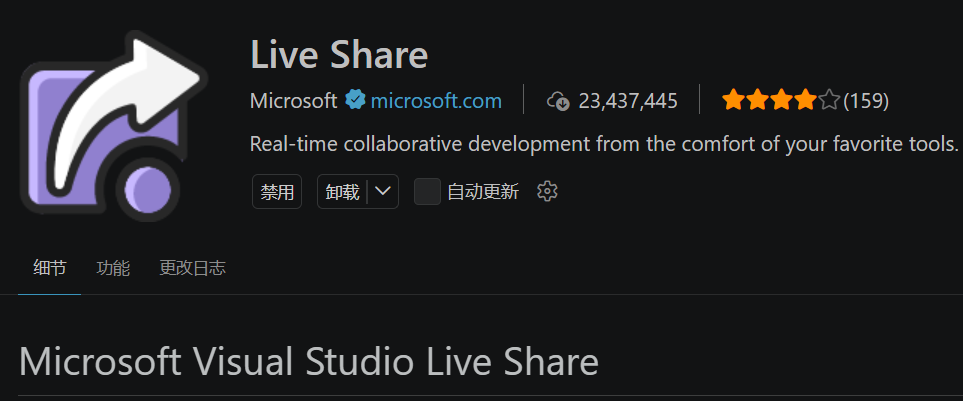
使用现有 VS Code 软件,在扩展商店搜索安装Live Server插件,安装完成即可启用。

2. 注释屏蔽 PHP 代码
仅对文件顶部 PHP 代码块做注释处理,页面主体代码保持原样。
原始头部代码php
运行
<?php
/*
Template Name: AI工具虫洞
*/
get_header();
?>
注释后可本地预览代码html
预览
<!--本地预览屏蔽PHP-->
<?php
/*
Template Name: AI工具虫洞
*/
get_header();
?>
<!--屏蔽结束-->
3. 开启实时预览调试
- VS Code 中打开文件所在整个文件夹,不可单独打开单个文件
- 选中编辑文件,点击软件右下角Go Live按钮
- 自动唤起浏览器加载页面,修改代码后按下保存键,页面自动刷新,即刻查看改动效果
4. 上线恢复原始代码
本地调试确认无误后,删除包裹 PHP 代码的两行 HTML 注释,模板文件恢复原生格式,直接上传至 WordPress 就能正常运行。
四、简易避坑提示
- 必须打开项目文件夹,否则插件无法正常启动
- 仅注释顶部 PHP 区块,不要改动页面 HTML 主体内容
- 文件存放路径、命名尽量不使用中文与特殊符号
五、新旧流程对比
表格
| 对比项 | 传统流程 | 全新本地流程 |
|---|---|---|
| 调试耗时 | 修改一次耗时久 | 保存即刷新,秒级查看效果 |
| 操作步骤 | 步骤繁多,反复上传缓存 | 本地直接编辑预览 |
| 运行依赖 | 依赖云端服务器、CDN | 仅 VS Code 插件即可运行 |
| 出错概率 | 多次上传易出现文件问题 | 本地调试,改动可控 |
六、流程总结
这套轻量开发方式,核心依靠注释隔离 PHP 代码,将 WP 模板转为静态网页调试。不用配置本地服务环境,也无需频繁清理云端缓存,在编辑器内就能边写边看效果,简化操作步骤,有效提升网页制作与修改的效率。
正文完

